
连接同一网络
电视和电脑连接到同一局域网。打开电视设置,查看电视当前 IP 地址。
Android TV · 开源
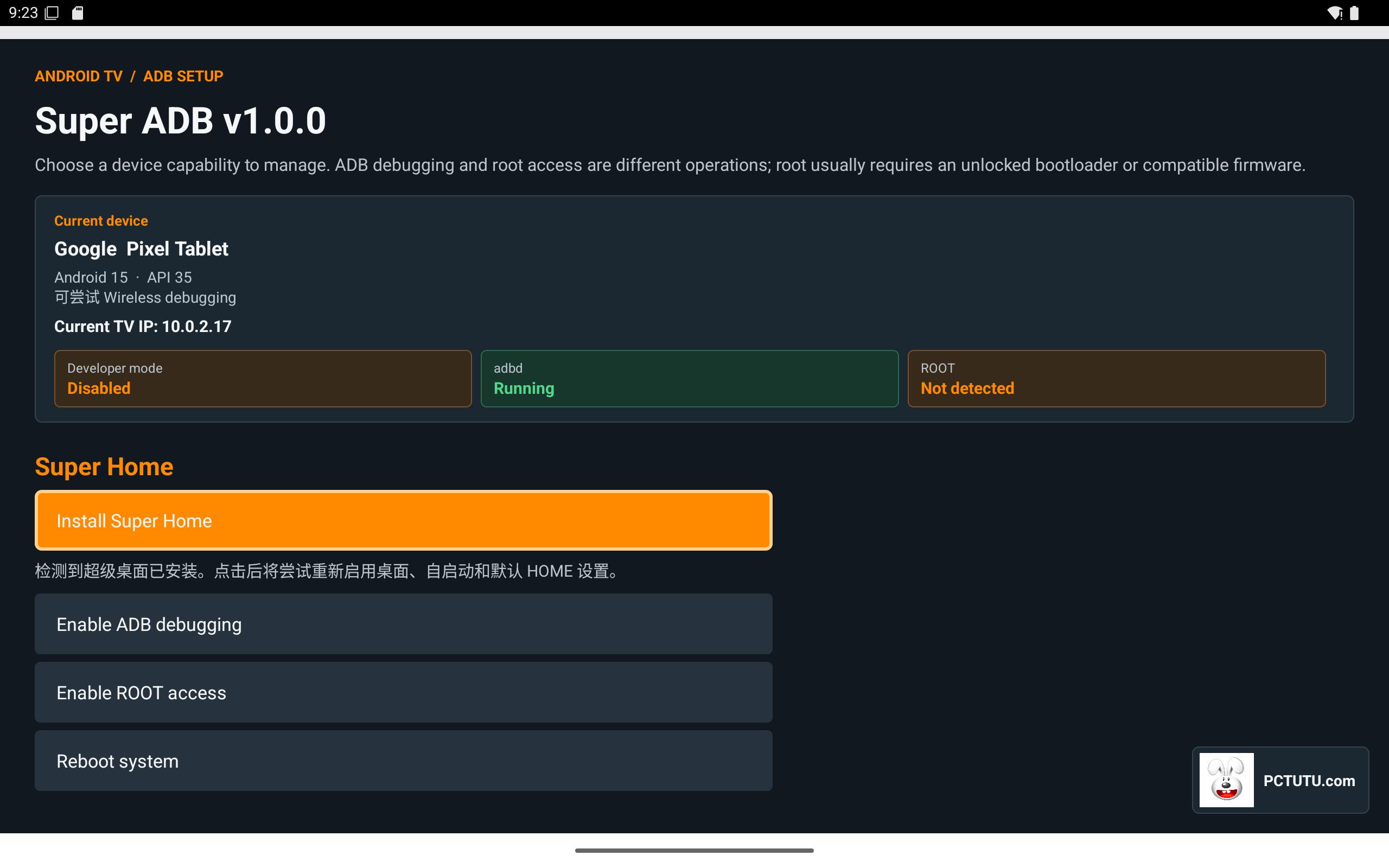
电视端调试辅助工具。先在电视上开启调试,再由电脑端 ADB 连接电视,完成设备信息读取、应用管理和桌面部署。
本项目开源。调试能力受电视品牌、Android 版本和厂商权限策略影响。
连接与管理顺序
电视端负责开放调试入口;电脑端负责建立 ADB 会话并执行管理操作。
电视和电脑连接到同一局域网。打开电视设置,查看电视当前 IP 地址。
安装并打开超级 ADB,按电视页面说明开启开发者模式和 ADB 调试。若系统弹出授权提示,在电视上确认允许。
在电脑上的超级优化“Android 优化”页面选择或填写电视 IP,端口使用电视实际显示或系统配置的端口;常见 TCP ADB 端口为 5555。
点击连接并检查设备状态。只有设备列表状态显示 device,才表示 ADB 已授权并可执行命令;unauthorized 需回到电视确认。
连接成功后再读取设备信息、安装或卸载应用、启动应用,或安装并检查超级桌面。各操作结果以设备返回为准。
电脑端可以做什么
ADB 不等于 ROOT。禁用系统关键应用、重启设备等操作可能影响使用;系统限制或厂商安装校验也可能拒绝操作。
查看开源仓库中的源码、安装包与使用说明。